Crear un dominio en la deep web de forma fácil y sencilla
Descargar TOR
Crear un servidor web en el puerto 80 desde PowerShell (también puedes utilizar un servidor web como Apache o IIS)
##############################################################################################################
#Servidor web con PowerShell
#Ejecutar PowerShell como administrador
##############################################################################################################
$routes = @{
    "/" = { return ' asdfasfasfasServidor web funcionando' }
}

#IP localhost
$url = 'http://127.0.0.1:80/'
$listener = New-Object System.Net.HttpListener
$listener.Prefixes.Add($url)
$listener.Start()

Write-Host "Funcionando $url..."

while ($listener.IsListening)
{
    $context = $listener.GetContext()
    $requestUrl = $context.Request.Url
    $con
    $response = $context.Response

    Write-Host ''
    Write-Host "Petición: $requestUrl"

    $localPath = $requestUrl.LocalPath
    $route = $routes.Get_Item($requestUrl.LocalPath)

    if ($route -eq $null)
    {
        $response.StatusCode = 404
    }
    else
    {
        $content = & $route
        $buffer = [System.Text.Encoding]::UTF8.GetBytes($content)
        $response.ContentLength64 = $buffer.Length
        $response.OutputStream.Write($buffer, 0, $buffer.Length)
    }

    $response.Close()

    $responseStatus = $response.StatusCode
    Write-Host "Respuesta: $responseStatus"
}
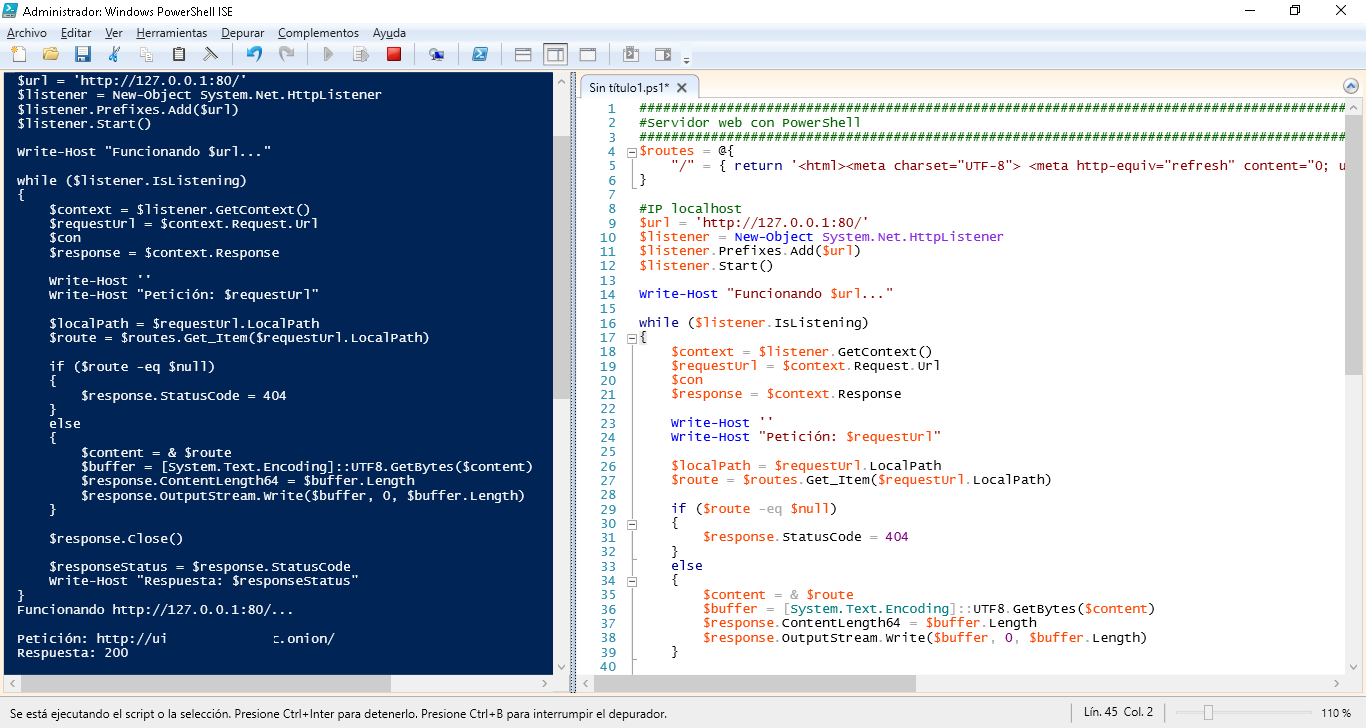
Modificar el fichero torrc que se encuentra en la ruta \TOR\Tor Browser\Browser\TorBrowser\Data\Tor y añadir
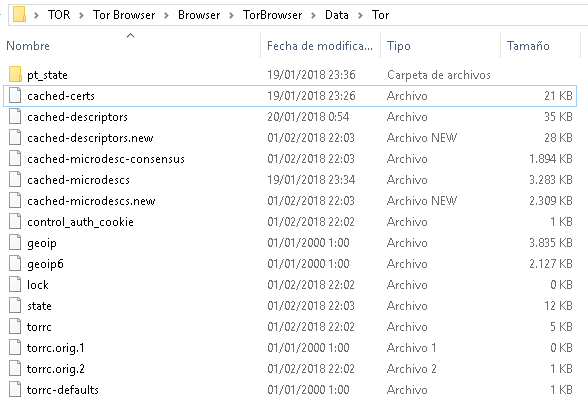
Añadir al fichero las siguientes líneas (el directorio en donde se crearan los ficheros necesarios para crear el dominio y la dirección IP y el puerto donde se ejecuta nuestro servidor web):
HiddenServiceDir C:\Users\juan\Desktop\TOR\host
HiddenServicePort 80 127.0.0.1:80
Ejecutar TOR y verificar que aparecen dos ficheros en la carpeta HiddenServiceDir

Abrir el fichero hostname y dentro del fichero se encuentra el dominio creado .onion