Cómo programar Baofeng (UV-5R, UV-82, UVB2 Plus y más)
Si acabas de comprar el cable de programación USB y no sabes por dónde empezar, aquí tienes los pasos exactos para configurar tu radio desde cero en Windows.
1. El Software: No uses el CD
Olvida el disco que viene en la caja; suele estar desactualizado.
- Descarga CHIRP Next desde su web oficial (chirpmyradio.com). Es el estándar gratuito que soporta casi todas las radios chinas.
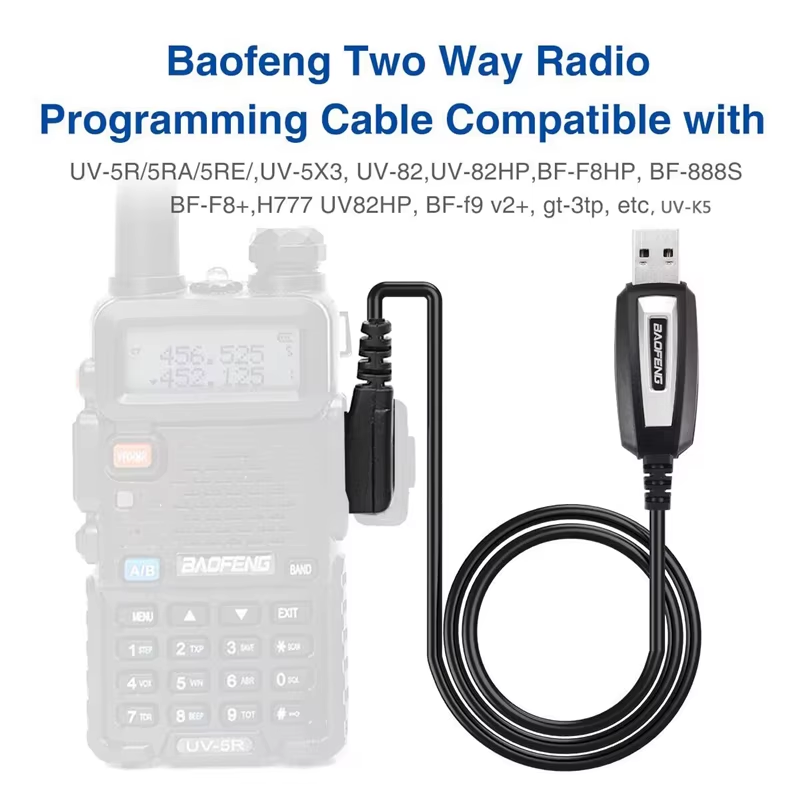
2. Preparación del Cable (Chip CH340)
Al conectar el cable al PC, Windows debería reconocerlo automáticamente si es un chip CH340.
- Comprobación: Haz clic derecho en el botón de Inicio -> Administrador de dispositivos -> Puertos (COM y LPT).
- Debe aparecer algo como:
USB-SERIAL CH340 (COM3). - Anota el número COM, lo necesitarás en el programa.
3. La Conexión Física (El paso donde todos fallan)
Este es el punto más crítico. El conector de dos pines (K-Plug) suele ser traicionero:
- Radio apagada.
- Inserta el cable y empuja con fuerza hasta que escuches o sientas un «click» profundo. En los modelos como el UVB2 Plus, la carcasa es gruesa y si el cable no entra hasta el fondo, el PC jamás detectará la radio.
- Enciende la radio y sube el volumen al 80%. Esto es vital para que los datos pasen correctamente.
4. Configuración en CHIRP
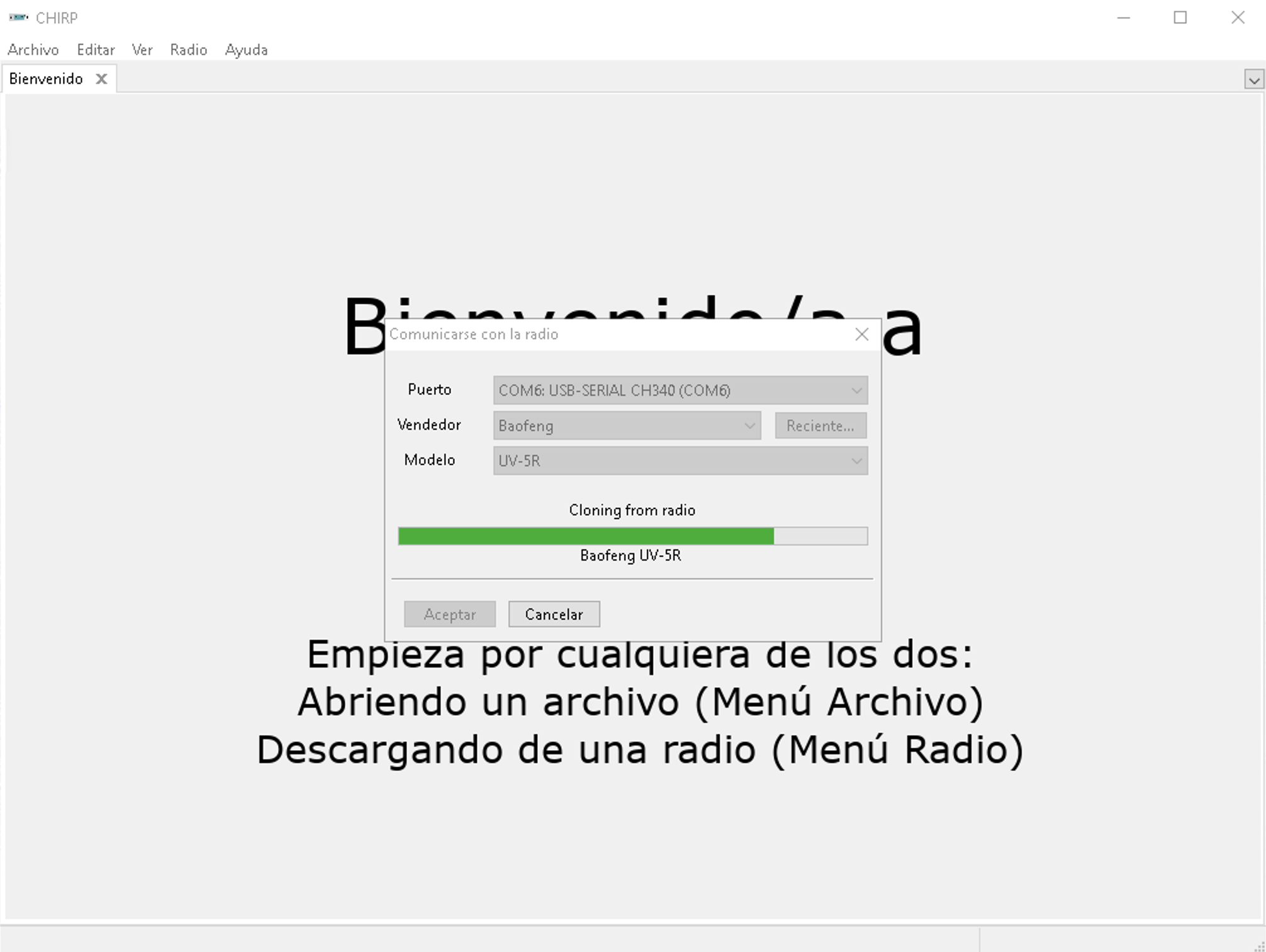
Abre CHIRP y ve a la pestaña superior Radio -> Download from Radio. Configura así:
- Port: El número COM que anotaste antes (ej. COM3).
- Vendor:
Baofeng. - Model: Aquí está el truco. Si tu modelo exacto (como el UVB2 Plus) no sale, selecciona
UV-5R. Es el perfil universal para la mayoría de radios de esta familia.- Nota: Si tu radio tiene botón de hablar doble, prueba con
UV-82.
- Nota: Si tu radio tiene botón de hablar doble, prueba con
5. Leer y Guardar
- Dale a OK. La luz de la radio debería parpadear.
- ¡REGLA DE ORO! Antes de tocar nada, ve a
File->Save. Guarda ese archivo como «Copia_Original». Si algo sale mal, siempre podrás volver aquí.
6. Personalización
Ahora verás una tabla tipo Excel. Puedes editar:
- Frequency: La frecuencia del canal.
- Name: Ponle nombre (ej. «CANAL 1», «MISION»).
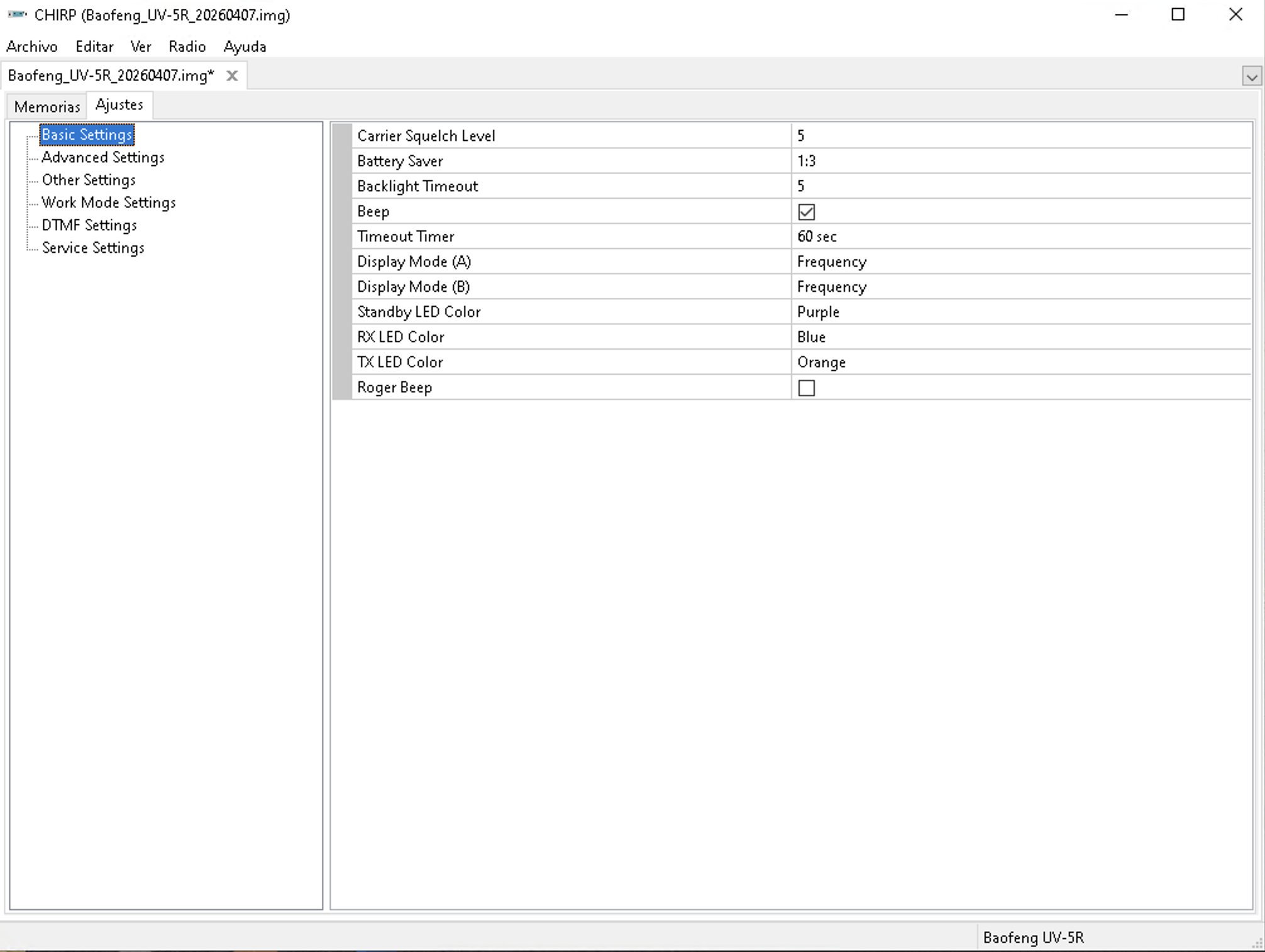
- Settings: En la pestaña izquierda puedes cambiar el mensaje de bienvenida, desactivar el molesto «Beep» de las teclas o poner tu nombre en pantalla.
7. Subir los cambios
Cuando termines, ve a Radio -> Upload to Radio. Espera a que termine, apaga la radio, desconecta el cable y ¡listo! Ya tienes tu radio configurada profesionalmente.
💡 Consejos Pro:
- Error «Radio did not respond»: El 99% de las veces es porque el cable no está bien apretado o el volumen de la radio está bajo.
- Windows 11: Si usas cables con chip Prolific antiguos, Windows puede dar un «Error Code 10». En ese caso, toca instalar un driver manual de 2007.