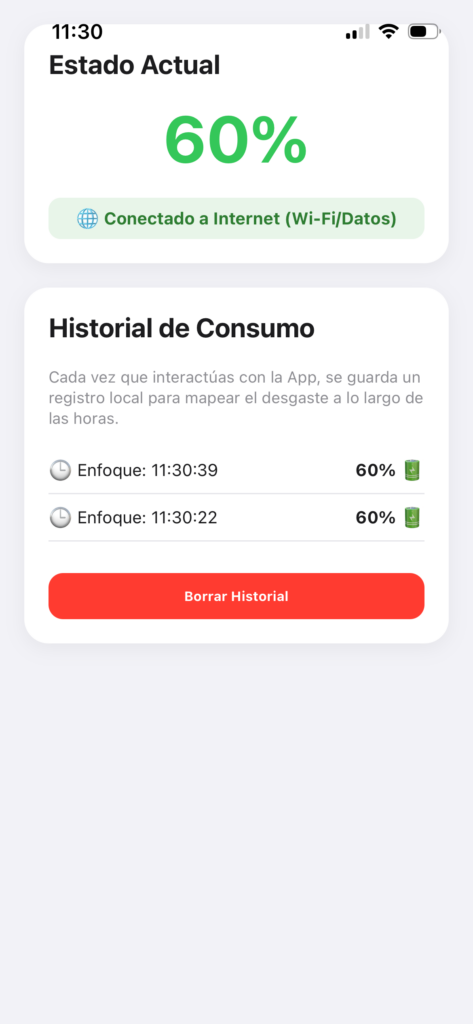
Cuando desarrollamos aplicaciones móviles con tecnologías web (HTML, JavaScript y CSS) usando Ionic Capacitor, uno de los mayores desafíos es entender los límites del sistema operativo. Apple es sumamente estricto con la privacidad: no permite rastrear redes secundarias (como Bluetooth o ubicaciones de antenas de telefonía) ni ejecutar procesos infinitos en segundo plano sin permisos explícitos.
En este tutorial aprenderás a construir desde el absoluto cero un Monitor de Consumo de Batería. El enfoque técnico correcto para este escenario es registrar el estado del dispositivo cada vez que el usuario interactúa con la aplicación, almacenando de forma persistente un historial local en el teléfono (localStorage) para analizar el desgaste. Además, añadiremos detección de conectividad a internet sin requerir molestas alertas de autorización.
Requisitos previos
Para poder compilar este proyecto, necesitas tener instalado en tu Mac:
- Node.js: Puedes descargarlo desde su sitio web oficial.
- Xcode: La herramienta oficial de Apple (disponible gratis en la Mac App Store).
Paso 1: Crear el directorio y la estructura base
Abre la Terminal de tu Mac y ejecuta los siguientes comandos uno a uno para levantar los cimientos del proyecto:
# 1. Crear una carpeta limpia para nuestra aplicación
mkdir monitorbateria

# 2. Entrar a la carpeta recién creada
cd monitorbateria

# 3. Inicializar el entorno de Node.js (genera el archivo package.json)
npm init -y

# 4. Instalar las dependencias principales del núcleo de Capacitor
npm install @capacitor/core @capacitor/cli
Paso 2: Inicializar la configuración de la App
Ejecuta el siguiente comando en la terminal para definir la identidad de tu aplicación dentro del ecosistema de Apple:
npx cap init "MonitorBat" "com.tuusuario.monitor" --web-dir=www
"MonitorBat": Nombre que aparecerá en la pantalla de inicio del iPhone."com.tuusuario.monitor": Identificador único de la aplicación.--web-dir=www: Indica que todo nuestro código fuente web se alojará en la carpetawww.
Paso 3: Instalar el Plugin de Dispositivo
Para saltarnos el navegador interno de iOS y acceder a los datos reales de carga de la batería, instalamos el plugin oficial de hardware:
npm install @capacitor/device
Paso 4: Crear el código de la interfaz Web
Creamos la carpeta contenedora donde irá el diseño y la lógica de nuestra aplicación:
mkdir www
Ahora, crea un archivo llamado index.html dentro de esa carpeta www utilizando tu editor de código favorito (como VS Code) y pega el siguiente código completo:
<!DOCTYPE html>
<html lang="es">
<head>
    <meta charset="UTF-8">
    <meta name="viewport" content="width=device-width, initial-scale=1.0">
    <title>Monitor de Batería Inteligente</title>
    <style>
        body {
            font-family: -apple-system, BlinkMacSystemFont, "Segoe UI", Roboto, sans-serif;
            background-color: #f2f2f7;
            color: #1c1c1e;
            margin: 0;
            padding: 20px;
            display: flex;
            flex-direction: column;
            align-items: center;
        }
        .card {
            background: white;
            border-radius: 20px;
            padding: 20px;
            box-shadow: 0 4px 15px rgba(0,0,0,0.05);
            width: 100%;
            max-width: 400px;
            margin-bottom: 20px;
            box-sizing: border-box;
        }
        h1, h2 {
            margin-top: 0;
            color: #1c1c1e;
            font-size: 22px;
        }
        .battery-large {
            font-size: 54px;
            font-weight: bold;
            text-align: center;
            margin: 15px 0;
            color: #34c759;
        }
        .badge {
            display: block;
            padding: 8px 12px;
            border-radius: 10px;
            font-size: 14px;
            font-weight: bold;
            text-align: center;
            margin-top: 10px;
        }
        .badge-ok { background-color: #e8f5e9; color: #2e7d32; }
        .badge-warn { background-color: #fff3e0; color: #ef6c00; }

        .log-list {
            list-style: none;
            padding: 0;
            max-height: 220px;
            overflow-y: auto;
            margin-top: 15px;
        }
        .log-item {
            display: flex;
            justify-content: space-between;
            padding: 10px 0;
            border-bottom: 1px solid #e5e5ea;
            font-size: 14px;
        }
        .btn-clear {
            background-color: #ff3b30;
            color: white;
            border: none;
            padding: 12px 15px;
            border-radius: 12px;
            width: 100%;
            font-weight: bold;
            cursor: pointer;
            margin-top: 10px;
        }
        .btn-clear:active {
            background-color: #d32f2f;
        }
    </style>
</head>
<body>

    <div class="card">
        <h1>Estado Actual</h1>
        <div id="bat-level" class="battery-large">--%</div>
        <div>
            <span id="net-status" class="badge">Detectando red...</span>
        </div>
    </div>

    <div class="card">
        <h2>Historial de Consumo</h2>
        <p style="font-size: 13px; color: #8e8e93; margin: 0;">Cada vez que interactúas con la App, se guarda un registro local para mapear el desgaste a lo largo de las horas.</p>
        <ul id="log-container" class="log-list">
            </ul>
        <button class="btn-clear" onclick="limpiarHistorial()">Borrar Historial</button>
    </div>

    <script>
        async function analizarDispositivo() {
            try {
                // Comprobamos la inyección global del puente nativo de Capacitor
                if (window.Capacitor && window.Capacitor.Plugins && window.Capacitor.Plugins.Device) {
                    const Device = window.Capacitor.Plugins.Device;
                    const info = await Device.getBatteryInfo();

                    // Convertir el float de iOS (0.0 a 1.0) a formato de porcentaje (0% a 100%)
                    const level = Math.round(info.batteryLevel * 100);
                    document.getElementById('bat-level').textContent = level + '%';

                    // Cambiar el color visual del número según el rango
                    const percentageElement = document.getElementById('bat-level');
                    if (level <= 20) percentageElement.style.color = '#ff3b30';
                    else if (level <= 50) percentageElement.style.color = '#ff9500';
                    else percentageElement.style.color = '#34c759';

                    // Detección de conectividad básica (Sin requerir permisos de localización)
                    const isOnline = navigator.onLine;
                    const netBadge = document.getElementById('net-status');
                    if (isOnline) {
                        netBadge.textContent = "🌐 Conectado a Internet (Wi-Fi/Datos)";
                        netBadge.className = "badge badge-ok";
                    } else {
                        netBadge.textContent = "⚠️ Sin conexión a Internet";
                        netBadge.className = "badge badge-warn";
                    }

                    // Guardar automáticamente este punto de control en el almacenamiento del dispositivo
                    guardarEnHistorial(level, info.isCharging);
                }
            } catch (error) {
                console.error("Error al leer el hardware:", error);
            }
        }

        function guardarEnHistorial(nivel, cargando) {
            // Recuperamos el historial existente o creamos uno nuevo vacío
            let historial = JSON.parse(localStorage.getItem('historial_bateria')) || [];

            const ahora = new Date();
            const horaFormateada = ahora.toLocaleTimeString([], {hour: '2-digit', minute:'2-digit', second:'2-digit'});

            const nuevoRegistro = {
                hora: horaFormateada,
                porcentaje: nivel,
                estado: cargando ? "⚡" : "🔋"
            };

            // Evitamos guardar duplicados exactos si se actualiza en el mismo segundo
            if (historial.length === 0 || historial[0].hora !== horaFormateada) {
                historial.unshift(nuevoRegistro); // Insertar al inicio de la lista
                localStorage.setItem('historial_bateria', JSON.stringify(historial));
                renderizarHistorial();
            }
        }

        function renderizarHistorial() {
            const historial = JSON.parse(localStorage.getItem('historial_bateria')) || [];
            const container = document.getElementById('log-container');
            container.innerHTML = "";

            historial.forEach(item => {
                const li = document.createElement('li');
                li.className = "log-item";
                li.innerHTML = <span>🕒 Enfoque: ${item.hora}</span> <strong>${item.porcentaje}% ${item.estado}</strong>;
                container.appendChild(li);
            });
        }

        function limpiarHistorial() {
            localStorage.removeItem('historial_bateria');
            renderizarHistorial();
        }

        // Iniciar la rutina cuando el DOM esté listo
        window.addEventListener('DOMContentLoaded', () => {
            setTimeout(() => {
                analizarDispositivo();
                renderizarHistorial();
            }, 500);
        });
    </script>
</body>
</html>
Paso 5: Agregar la plataforma iOS y Sincronizar
Vuelve a la terminal y ejecuta estos comandos para inyectar todo el entorno web dentro del contenedor de Apple:
# 1. Añadir el módulo de Capacitor para iOS
npm install @capacitor/ios

# 2. Agregar la plataforma nativa al directorio
npx cap add ios

# 3. Copiar el archivo index.html y configurar los plugins nativos en iOS
npx cap sync ios
Paso 6: Evitar errores de conexión física (Truco del Modo Avión)
Para que Xcode no genere errores de emparejamiento con tu dispositivo de prueba:
- Desconecta el cable USB de tu iPhone.
- Abre el centro de control del iPhone y activa el Modo Avión. Comprueba que el Wi-Fi y el Bluetooth se apaguen completamente.
- Vuelve a conectar el cable USB a tu Mac.
Abre Xcode desde la terminal:
npx cap open ios
Paso 7: Compilar desde Xcode
- Firmar la aplicación (Gratis): Haz clic en la carpeta azul raíz llamada App en la barra lateral izquierda. Ve a la pestaña Signing & Capabilities en el centro. En el desplegable de Team, selecciona tu Apple ID.
- Elegir destino: En la barra superior de herramientas (junto al botón de Play), cambia el simulador genérico y selecciona tu iPhone físico.
- Compilar limpiamente: Ve al menú superior, haz clic en Product -> Clean Build Folder y posteriormente presiona el botón Play (el triángulo equilátero de la esquina superior izquierda).
Paso 8: Confiar en el Desarrollador (Solo la primera vez)
Una vez que la aplicación se instale en tu pantalla de inicio, iOS bloqueará su apertura por motivos de seguridad con un cartel de desarrollador no confiable.
- Abre Ajustes en tu iPhone y ve a General.
- Entra en Administración de dispositivos y VPN.
- Haz clic sobre tu correo electrónico asociado al Apple ID y selecciona «Confiar».
¡Listo! Ya puedes ejecutar tu aplicación. Cada vez que abras el monitor, registrará el consumo exacto y comprobará el estado de la red sin necesidad de pedir un solo permiso invasivo, cumpliendo estrictamente con las políticas de privacidad de Apple.