Guía definitiva: cómo crear una app de cámara para iPhone con HTML, JavaScript y Capacitor (desde cero)
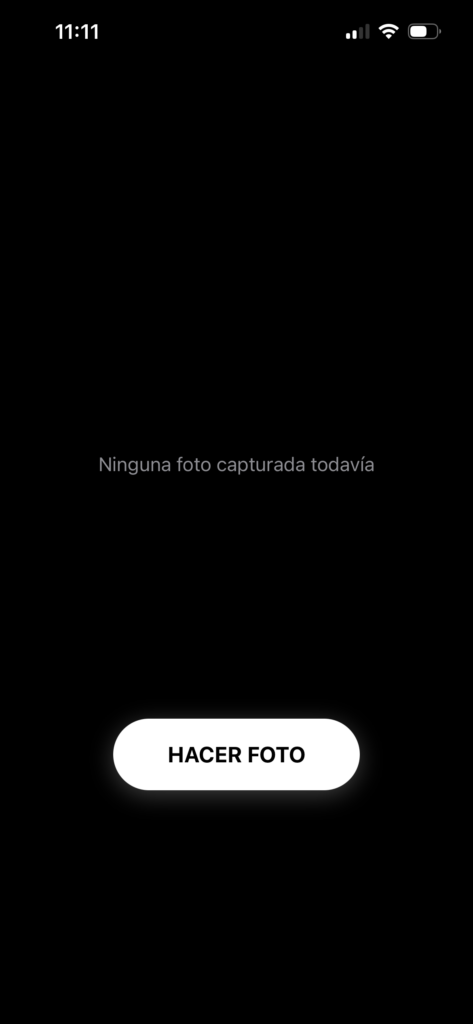
Aprender a usar los sensores de hardware del iPhone utilizando únicamente tecnologías web (HTML, CSS y JavaScript) es increíblemente sencillo gracias a Ionic Capacitor.
En este tutorial aprenderás, paso a paso y sin omitir ningún detalle, cómo crear una aplicación desde la terminal, configurar los estrictos permisos de privacidad de Apple y programar un botón táctil que active la cámara real del iPhone para mostrar la foto en pantalla.
Requisitos previos (Preparando la Mac)
Antes de empezar, necesitas dos herramientas clave instaladas en tu Mac:
- Node.js: El motor que ejecutará los comandos. Puedes descargarlo e instalarlo desde su web oficial o usando Homebrew en la terminal con
brew install node. - Xcode: El entorno oficial de Apple para compilar Apps de iOS. Descárgalo gratis desde la App Store de tu Mac.
Paso 1: Crear el directorio y la estructura del proyecto
Abre la aplicación Terminal en tu Mac y ejecuta los siguientes comandos uno por uno para crear la base de tu proyecto:
# 1. Crear una carpeta vacía para el proyecto
mkdir appcamara

# 2. Entrar a la carpeta que acabamos de crear
cd appcamara

# 3. Inicializar el proyecto Node.js (crea el archivo package.json)
npm init -y

# 4. Instalar las dependencias principales de Capacitor
npm install @capacitor/core @capacitor/cli
Paso 2: Inicializar la configuración de Capacitor
Ahora configuraremos la identidad de tu aplicación. Ejecuta el siguiente comando en la terminal:
npx cap init "MiCamaraApp" "com.tuusuario.camara" --web-dir=www
"MiCamaraApp": Es el nombre que verá el usuario debajo del icono en su iPhone."com.tuusuario.camara": Es el identificador único de la App (puedes cambiar «tuusuario» por tu nombre).--web-dir=www: Le dice a Capacitor que tu código web estará dentro de una carpeta llamadawww.
Paso 3: Instalar el Plugin Nativo de Cámara
Para que JavaScript pueda saltar el navegador e invocar el lente de la cámara de Apple, necesitamos su plugin oficial. Ejecuta en la terminal:
npm install @capacitor/camera
Paso 4: Crear la interfaz Web (HTML5, CSS3 y JavaScript)
Seguimos en la terminal para crear la estructura de carpetas donde irá el diseño de la aplicación:
# 1. Crear la carpeta 'www' que le prometimos a Capacitor
mkdir www
Ahora, abre tu editor de código favorito (como VS Code) o utiliza un editor de texto, crea un archivo llamado index.html dentro de esa carpeta www y pega el siguiente código completo:
<!DOCTYPE html>
<html lang="es">
<head>
    <meta charset="UTF-8">
    <meta name="viewport" content="width=device-width, initial-scale=1.0">
    <title>Cámara Nativa iPhone</title>
    <style>
        body {

            display: flex;
            flex-direction: column;
            align-items: center;
            justify-content: center;
            min-height: 100vh;
            margin: 0;
            background-color: #000000; /* Fondo negro estilo cámara profesional */
            color: #ffffff;
        }
        #container {
            text-align: center;
            width: 100%;
        }
        #photo-preview {
            width: 85%;
            max-width: 380px;
            height: 380px;
            border: 2px dashed #333333;
            margin-bottom: 30px;
            border-radius: 24px;
            object-fit: cover;
            display: none; /* Oculto hasta que se tome la foto */
        }
        #placeholder {
            height: 380px;
            display: flex;
            align-items: center;
            justify-content: center;
            color: #8e8e93;
            font-size: 16px;
        }
        .btn-capture {
            background-color: #ffffff;
            color: #000000;
            border: none;
            padding: 18px 45px;
            font-size: 18px;
            font-weight: bold;
            border-radius: 50px;
            cursor: pointer;
            box-shadow: 0 4px 20px rgba(255,255,255,0.25);
            transition: transform 0.1s ease;
        }
        .btn-capture:active {
            transform: scale(0.95);
            background-color: #e5e5ea;
        }
    </style>
</head>
<body>

    <div id="container">
        <img id="photo-preview" src="" alt="Vista previa">

        <div id="placeholder">
            <p>Ninguna foto capturada todavía</p>
        </div>

        <br>
        <button class="btn-capture" onclick="abrirCamara()">HACER FOTO</button>
    </div>

    <script>
        async function abrirCamara() {
            try {
                // Accedemos de forma global al plugin inyectado por Capacitor
                if (window.Capacitor && window.Capacitor.Plugins && window.Capacitor.Plugins.Camera) {

                    const Camera = window.Capacitor.Plugins.Camera;

                    // Configuración de la captura nativa
                    const image = await Camera.getPhoto({
                        quality: 90,           // Calidad de la imagen (1-100)
                        allowEditing: true,    // Permite al usuario recortar/editar la foto tras tomarla
                        resultType: 'uri',     // Devuelve una ruta local optimizada
                        source: 'CAMERA'       // Fuerza a abrir la cámara física (puedes usar 'PHOTOS' para galería)
                    });

                    // Renderizar la foto en nuestro HTML
                    const imageElement = document.getElementById('photo-preview');
                    const placeholderElement = document.getElementById('placeholder');

                    imageElement.src = image.webPath; // Ruta compatible con el visor web
                    imageElement.style.display = 'inline-block';
                    placeholderElement.style.display = 'none';

                } else {
                    alert("Capacitor no se ha detectado. Ejecuta la App en tu iPhone real.");
                }
            } catch (error) {
                console.log("El usuario cerró la cámara o hubo un error:", error);
            }
        }
    </script>

</body>
</html>
Paso 5: Añadir la plataforma iOS y sincronizar
De vuelta en la terminal, vincularemos nuestro proyecto web con el entorno de desarrollo nativo de Apple:
# 1. Instalar el soporte de Capacitor para iOS
npm install @capacitor/ios

# 2. Agregar el proyecto nativo de iOS
npx cap add ios

# 3. Sincronizar nuestro código HTML e instalar los plugins dentro de la App de iOS
npx cap sync ios
Paso 6: Configurar Permisos de Privacidad en Xcode (¡Obligatorio!)
Apple requiere estrictamente que expliques al usuario para qué vas a usar la cámara. Si omites este paso, la App se cerrará sola al pulsar el botón.
- Abre tu proyecto en Xcode ejecutando en la terminal:Bash
npx cap open ios - En la barra lateral izquierda de Xcode, haz clic en la carpeta azul raíz llamada App.
- En la lista de carpetas internas, busca y haz clic sobre el archivo llamado
Info(oInfo.plist). - Posa el ratón sobre cualquier fila existente, haz clic en el icono de
+(Add Row) que aparece y añade las siguientes tres llaves con sus respectivos textos de explicación en la columna Value:
| Key | Type | Value |
| Privacy – Camera Usage Description | String | Necesitamos acceder a la cámara para tomar fotos en la app. |
| Privacy – Photo Library Additions Usage Description | String | Necesitamos guardar las fotos tomadas en tu carrete. |
| Privacy – Photo Library Usage Description | String | Necesitamos acceso para poder mostrar las imágenes guardadas. |
Paso 7: El truco de conexión para evitar el «Error 908»
Para que la transferencia de la App a tu teléfono no se bloquee ni falle:
- Desconecta el cable USB de tu iPhone.
- En tu iPhone, abre el Centro de Control y activa el Modo Avión (asegúrate de que el Wi-Fi y el Bluetooth queden 100% apagados).
- Vuelve a conectar tu iPhone a la Mac usando el cable USB.
Paso 8: Compilar y desplegar en el iPhone
Regresa a la pantalla de Xcode:
- Firmar la aplicación: En el panel central, ve a la pestaña Signing & Capabilities. En el apartado Team, despliega el menú y selecciona tu Apple ID (esto permite que la app corra en tu teléfono de forma gratuita).
- Seleccionar tu iPhone: En la barra superior de Xcode (junto al botón de Play), haz clic en el selector de dispositivos y elige tu iPhone real en lugar de un simulador.
- Limpieza e inicio: En el menú superior de Xcode ve a Product -> Clean Build Folder (para vaciar cachés antiguas) y finalmente haz clic en el botón Play (el triángulo en la esquina superior izquierda).
Paso 9: Autorizar el perfil de desarrollador en iOS
Cuando Xcode termine, verás el icono de la App en tu pantalla de inicio del iPhone, pero al pulsarla saltará un aviso de «Desarrollador no confiable».
Para solucionarlo de forma permanente:
- En tu iPhone ve a Ajustes > General.
- Entra en Administración de dispositivos y VPN.
- Selecciona tu cuenta de Apple ID y pulsa en «Confiar en [Tu Correo]».
¡Resultado Final!
¡Eso es todo! Abre la aplicación en tu iPhone, pulsa el botón HACER FOTO, acepta el permiso de privacidad de la cámara y verás cómo se despliega la interfaz nativa de iOS. Al capturar la foto, se incrustará limpiamente en tu plantilla web. ¡Felicidades!