Crear un panel de pánico con GPS real en iPhone
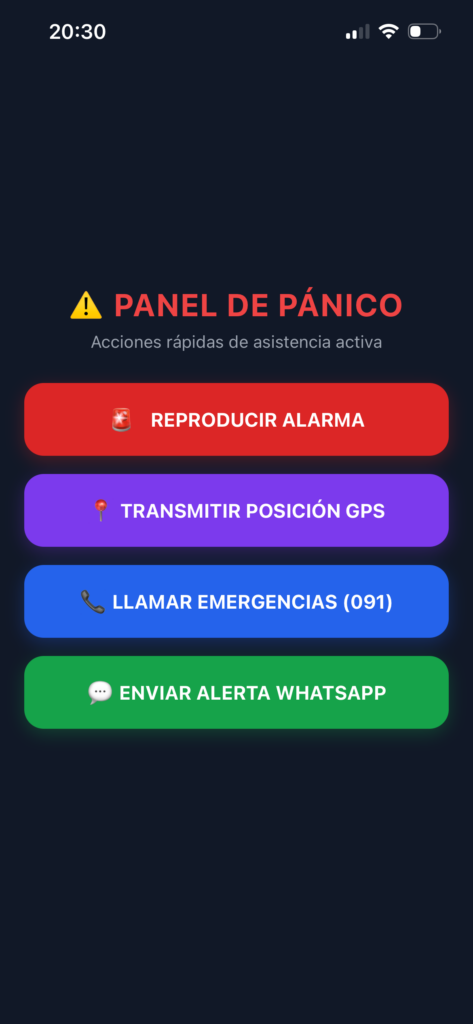
El mayor desafío al crear aplicaciones híbridas con Ionic Capacitor no es el código web, sino la integración nativa y la gestión estricta de la privacidad de Apple (Sandbox). Muchos tutoriales fallan porque la App se bloquea en el iPhone al intentar acceder al GPS, o porque el puente interno de Capacitor no se detecta debido a una mala configuración del esquema de red en iOS.
En este megapost vamos a construir un Cuadro de Mando de Pánico Avanzado. Aprenderás a integrar geolocalización real por satélite, configurar la alarma acústica por software, enlazar con llamadas de emergencia y WhatsApp, y lo más importante: aprenderás a solucionar los errores persistentes de Sandbox y del módulo de Capacitor en iOS.
Requisitos previos
Para poder compilar este proyecto, necesitas un Mac con el siguiente software instalado y actualizado:
- Node.js: El motor para instalar módulos.
- Xcode: La herramienta oficial de Apple para compilar apps.
Parte 1: Creación y Estructura del Proyecto
Vamos a levantar los cimientos desde la Terminal de tu Mac. Asegúrate de seguir el orden exacto.
# 1. Crear una carpeta limpia para el megaproyecto
mkdir megapopanico

# 2. Entrar a la carpeta
cd megapopanico

# 3. Inicializar el entorno Node.js (genera el archivo package.json)
npm init -y

# 4. Instalar las dependencias principales del núcleo de Capacitor
npm install @capacitor/core @capacitor/cli
Parte 2: Configuración Crítica del Servidor de Capacitor
Definimos la identidad de la aplicación. Ejecuta este comando en la terminal:
npx cap init "BotonPanico" "com.jesusninoc.prueba" --web-dir=www
El Paso Clave para que funcione en el iPhone:
Ahora, abre el archivo recién creado llamado capacitor.config.json en tu editor de código favorito (VS Code, Sublime Text, o incluso TextEdit) y añade el objeto "server" para forzar el esquema seguro de Capacitor en iOS.
Edita el archivo para que quede EXACTAMENTE así:
{
  "appId": "com.jesusninoc.prueba",
  "appName": "BotonPanico",
  "webDir": "www",
  "server": {
    "iosScheme": "capacitor",
    "hostname": "localhost"
  }
}
Nota: Esta configuración es vital para solucionar el error «módulo capacitor no detectado» en el iPhone físico.
Parte 3: Instalación del Plugin de Geolocalización
Para poder invocar el chip GPS real desde JavaScript, necesitamos su plugin oficial. Vuelve a la terminal y ejecuta:
npm install @capacitor/geolocation
Parte 4: Crear la interfaz del Panel de Pánico (HTML5 Completo)
Generamos la carpeta web contenedora:
mkdir www
Crea el archivo index.html dentro de la carpeta www/ y pega este código unificado que ya incluye el script puente (capacitor.js), la alarma por software, las APIs de comunicación y el control robusto de geolocalización con permisos integrados:
<!DOCTYPE html>
<html lang="es">
<head>
    <meta charset="UTF-8">
    <meta name="viewport" content="width=device-width, initial-scale=1.0">
    <title>Panel de Emergencia GPS</title>

    <script src="capacitor.js"></script>

    <style>
        body {

            background-color: #111827;
            color: #ffffff;
            margin: 0;
            padding: 20px;
            display: flex;
            flex-direction: column;
            align-items: center;
            justify-content: center;
            min-height: 100vh;
            box-sizing: border-box;
        }
        h1 {
            font-size: 26px;
            color: #ef4444;
            text-transform: uppercase;
            letter-spacing: 1px;
            margin-bottom: 5px;
            text-align: center;
        }
        .subtitle {
            font-size: 14px;
            color: #9ca3af;
            margin-bottom: 25px;
            text-align: center;
        }
        .container {
            width: 100%;
            max-width: 400px;
            display: flex;
            flex-direction: column;
            gap: 15px;
        }
        .btn {
            border: none;
            border-radius: 16px;
            padding: 20px;
            font-size: 16px;
            font-weight: bold;
            color: white;
            cursor: pointer;
            display: flex;
            align-items: center;
            justify-content: center;
            gap: 12px;
            box-shadow: 0 4px 15px rgba(0,0,0,0.3);
            transition: transform 0.1s ease;
        }
        .btn:active {
            transform: scale(0.95);
        }
        .btn-alarm { background-color: #dc2626; box-shadow: 0 4px 15px rgba(220, 38, 38, 0.3); }
        .btn-gps { background-color: #7c3aed; box-shadow: 0 4px 15px rgba(124, 58, 237, 0.3); }
        .btn-call { background-color: #2563eb; box-shadow: 0 4px 15px rgba(37, 99, 235, 0.3); }
        .btn-msg { background-color: #16a34a; box-shadow: 0 4px 15px rgba(22, 163, 74, 0.3); }

        .gps-display {
            background-color: #1f2937;
            border: 1px solid #374151;
            border-radius: 14px;
            padding: 15px;

            font-size: 14px;
            color: #38bdf8;
            display: none;
        }
        .status {
            text-align: center;
            font-size: 13px;
            color: #f59e0b;
            margin-top: 10px;

        }
    </style>
</head>
<body>

    <h1>⚠️ PANEL DE PÁNICO</h1>
    <div class="subtitle">Acciones rápidas de asistencia activa</div>

    <div class="container">
        <button class="btn btn-alarm" onclick="alternarAlarma()">
            🚨 <span id="txt-alarma">REPRODUCIR ALARMA</span>
        </button>

        <button class="btn btn-gps" onclick="obtenerGPS()">
            📍 TRANSMITIR POSICIÓN GPS
        </button>

        <div id="gps-box" class="gps-display">
            <strong>🛰️ DATOS DE TELEMETRÍA GPS:</strong><br><br>
            Latitud: <span id="gps-lat">--</span><br>
            Longitud: <span id="gps-lon">--</span><br>
            Precisión: ±<span id="gps-acc">--</span> metros
        </div>

        <button class="btn btn-call" onclick="iniciarLlamada()">
            📞 LLAMAR EMERGENCIAS (091)
        </button>

        <button class="btn btn-msg" onclick="enviarMensajeEmergencia()">
            💬 ENVIAR ALERTA WHATSAPP
        </button>

        <div id="status-log" class="status"></div>
    </div>

    <script>
        // --- FUNCIÓN ALARMA SONORA POR SOFTWARE ---
        let audioCtx = null, oscillator = null, gainNode = null, alarmaActiva = false;

        function alternarAlarma() {
            const txt = document.getElementById('txt-alarma');
            const log = document.getElementById('status-log');
            if (!alarmaActiva) {
                if (!audioCtx) audioCtx = new (window.AudioContext || window.webkitAudioContext)();
                oscillator = audioCtx.createOscillator();
                gainNode = audioCtx.createGain();
                oscillator.type = 'sawtooth';
                oscillator.frequency.setValueAtTime(880, audioCtx.currentTime);
                gainNode.gain.setValueAtTime(0.5, audioCtx.currentTime);
                oscillator.connect(gainNode);
                gainNode.connect(audioCtx.destination);
                oscillator.loop = true;
                oscillator.start();
                alarmaActiva = true;
                txt.textContent = "DETENER ALARMA";
                log.textContent = "ALERTA ACÚSTICA ACTIVADA";
            } else {
                if (oscillator) { oscillator.stop(); oscillator.disconnect(); }
                alarmaActiva = false;
                txt.textContent = "REPRODUCIR ALARMA";
                log.textContent = "Alarma silenciada.";
            }
        }

        // --- FUNCIÓN: OBTENER GPS REAL (CON CORRECCIÓN DE PERMISOS NATIVOS NATIVOS) ---
        // Soluciona el error: unable to make sandbox extension: [1: Operation not permitted]
        async function obtenerGPS() {
            const log = document.getElementById('status-log');
            log.textContent = "Verificando puente nativo...";

            // Validar si Capacitor ya inicializó el puente interno
            if (typeof window.Capacitor === 'undefined' || !window.Capacitor.Plugins.Geolocation) {
                log.textContent = "❌ Error: Inicializando sistema nativo. Reintente en un segundo.";
                return;
            }

            try {
                const Geolocation = window.Capacitor.Plugins.Geolocation;

                // 1. Forzar a iOS a pedir el permiso nativo mediante código (requestPermissions)
                const permissionStatus = await Geolocation.requestPermissions();

                if (permissionStatus.location === 'granted' || permissionStatus.location === 'whenInUse') {
                    log.textContent = "Buscando satélites GPS...";

                    // 2. Ahora que el Sandbox está abierto, pedimos la posición por hardware
                    const coordinates = await Geolocation.getCurrentPosition({
                        enableHighAccuracy: true,
                        timeout: 10000
                    });

                    // Renderizar los datos
                    document.getElementById('gps-lat').textContent = coordinates.coords.latitude;
                    document.getElementById('gps-lon').textContent = coordinates.coords.longitude;
                    document.getElementById('gps-acc').textContent = Math.round(coordinates.coords.accuracy);

                    document.getElementById('gps-box').style.display = 'block';
                    log.textContent = "📍 Ubicación fijada correctamente.";
                } else {
                    log.textContent = "❌ Permiso GPS denegado por el usuario.";
                }
            } catch (error) {
                console.error("Error completo de geolocalización:", error);
                log.textContent = "❌ Error de Sandbox: Acceso al chip denegado.";
            }
        }

        // --- FUNCIÓN LLAMADA ---
        function iniciarLlamada() {
            window.location.href = tel:091;
        }

        // --- FUNCIÓN WHATSAPP ---
        function enviarMensajeEmergencia() {
            const numeroContacto = "34600000000"; // Cambiar por el número de tu contacto de emergencia
            const textoMensaje = encodeURIComponent("⚠️ ¡Emergencia! He activado mi botón de pánico. Por favor ayúdame.");
            window.location.href = https://wa.me/${numeroContacto}?text=${textoMensaje};
        }
    </script>
</body>
</html>
Parte 5: Sincronizar y Reconstruir la plataforma iOS
Vuelve a la Terminal para transferir el HTML y enlazar los módulos nativos. Seguiremos un orden estricto de limpieza para evitar errores de caché en Xcode:
# 1. Instalar el soporte de Capacitor para iOS
npm install @capacitor/ios

# 2. Agregar el entorno nativo de iOS
npx cap add ios

# 3. Transferir el HTML y generar los scripts puente (como capacitor.js)
npx cap sync ios
Parte 6: Configurar Permisos de Privacidad GPS en Xcode
Apple exige estrictamente que documentes por qué usas la geolocalización. Si no lo haces en Xcode, la App se cerrará sola.
- Abre tu Xcode ejecutando en la terminal:Bash
npx cap open ios - En la barra lateral izquierda, haz clic en la carpeta azul raíz llamada App.
- En la lista de carpetas, haz clic sobre el archivo llamado
Info(oInfo.plist). - Pasa el ratón sobre cualquier fila libre, haz clic en el icono de
+(Añadir fila) e introduce la siguiente llave con tu explicación obligatoria:
| Key | Type | Value |
| Privacy – Location When In Use Usage Description | String | Necesitamos acceder al GPS para rastrear tu posición exacta en caso de pánico. |
Parte 7: El truco para evitar el Error de Sesión XPC y Despliegue Final
- Desconecta tu iPhone del cable USB de la Mac.
- Abre el Centro de Control y activa el Modo Avión (cerciórate de que Wi-Fi y Bluetooth queden completamente inhabilitados de forma manual).
- Vuelve a conectar tu iPhone a la Mac con el cable USB.
- Regresa a Xcode:
- En la barra superior, cambia el simulador genérico y selecciona tu iPhone físico.
- LIMPIEZA DE CACHÉ (VITAL): Ve al menú superior, haz clic en Product -> Clean Build Folder (o presiona
Cmd + Shift + K). Esto soluciona los persistentes errores dexpc_user_sessionsque has estado viendo. - Presiona el botón Play.
Parte 8: Otorgar confianza en iOS y Prueba final
Al ser la primera vez que instalas el proyecto bajo tu Apple ID:
- Ve a tu iPhone en Ajustes > General.
- Entra a Administración de dispositivos y VPN.
- Pulsa sobre tu cuenta de desarrollador y haz clic en «Confiar».
¡Felicidades! Abre la aplicación, el aviso de error desaparecerá, pulsa en TRANSMITIR POSICIÓN GPS, acepta el permiso de privacidad que desplegará iOS y verás tus coordenadas geoespaciales exactas en tiempo real. ¡Todo resuelto perfectamente!