Guía definitiva: cuadro de mando de sensores en iPhone con permiso de movimiento WebKit
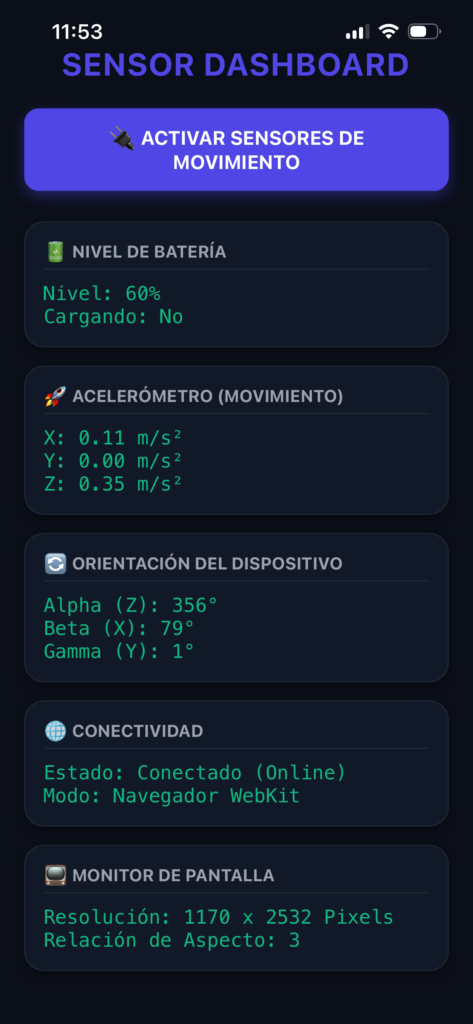
En las versiones actuales de iOS, Apple protege los sensores de movimiento frente al rastreo web. Aunque el acelerómetro y el giroscopio no necesitan una declaración en el archivo Info.plist de Xcode, requieren obligatoriamente una interacción del usuario (un clic) y una confirmación en pantalla para empezar a emitir datos.
Aquí tienes el tutorial completo y el código definitivo para crear un Dashboard funcional.
Paso 1: Crear el directorio y la estructura del proyecto
Abre la Terminal de tu Mac y ejecuta los siguientes comandos para inicializar el entorno desde cero:
# 1. Crear la carpeta del proyecto
mkdir dashboardsensores

# 2. Entrar a la carpeta
cd dashboardsensores

# 3. Inicializar el proyecto Node.js
npm init -y

# 4. Instalar las dependencias principales de Capacitor
npm install @capacitor/core @capacitor/cli
Paso 2: Inicializar la configuración de la App
Configura la identidad de la aplicación ejecutando en la terminal:
npx cap init "SensorDash" "com.tuusuario.sensordash" --web-dir=www
Paso 3: Instalar el Plugin de Dispositivo (Device)
Instalamos el plugin oficial para capturar los datos de hardware de la batería de forma nativa:
npm install @capacitor/device
Paso 4: Crear la interfaz del Cuadro de Mando (HTML5 Completo)
Creamos la carpeta web donde alojaremos nuestro diseño:
mkdir www
Crea el archivo index.html dentro de la carpeta www y pega este código unificado que ya incluye el botón de activación obligatorio para iOS:
<!DOCTYPE html>
<html lang="es">
<head>
    <meta charset="UTF-8">
    <meta name="viewport" content="width=device-width, initial-scale=1.0">
    <title>Sensor Dashboard iPhone</title>
    <style>
        body {

            background-color: #0b0f19;
            color: #f3f4f6;
            margin: 0;
            padding: 20px;
        }
        h1 {
            text-align: center;
            color: #4f46e5;
            font-size: 26px;
            margin-bottom: 20px;
            text-transform: uppercase;
            letter-spacing: 1px;
        }
        .btn-container {
            text-align: center;
            margin-bottom: 25px;
        }
        .btn-sensor {
            background-color: #4f46e5;
            color: white;
            border: none;
            padding: 14px 28px;
            font-size: 16px;
            font-weight: bold;
            border-radius: 12px;
            cursor: pointer;
            box-shadow: 0 4px 12px rgba(79, 70, 229, 0.4);
            transition: transform 0.1s ease;
        }
        .btn-sensor:active {
            transform: scale(0.95);
        }
        .grid {
            display: grid;
            grid-template-columns: 1fr;
            gap: 15px;
            width: 100%;
            max-width: 500px;
            margin: 0 auto;
        }
        .card {
            background: #111827;
            border: 1px solid #1f2937;
            border-radius: 16px;
            padding: 15px;
            box-shadow: 0 4px 10px rgba(0,0,0,0.3);
        }
        .card-title {
            font-size: 14px;
            color: #9ca3af;
            text-transform: uppercase;
            font-weight: bold;
            margin-bottom: 10px;
            border-bottom: 1px solid #1f2937;
            padding-bottom: 5px;
        }
        .sensor-data {
            font-size: 16px;

            color: #10b981;
        }
        .error {
            color: #ef4444 !important;
        }
    </style>
</head>
<body>

    <h1>Sensor Dashboard</h1>

    <div class="btn-container">
        <button class="btn-sensor" onclick="activarSensores()">🔌 ACTIVAR SENSORES DE MOVIMIENTO</button>
    </div>

    <div class="grid">

        <div class="card">
            <div class="card-title">🔋 Nivel de Batería</div>
            <div class="sensor-data">
                Nivel: <span id="bat-level">--%</span><br>
                Cargando: <span id="bat-charging">--</span>
            </div>
        </div>

        <div class="card">
            <div class="card-title">🚀 Acelerómetro (Movimiento)</div>
            <div class="sensor-data">
                X: <span id="acc-x">0.00</span> m/s²<br>
                Y: <span id="acc-y">0.00</span> m/s²<br>
                Z: <span id="acc-z">0.00</span> m/s²
            </div>
        </div>

        <div class="card">
            <div class="card-title">🔄 Orientación del Dispositivo</div>
            <div class="sensor-data">
                Alpha (Z): <span id="ori-alpha">0°</span><br>
                Beta (X): <span id="ori-beta">0°</span><br>
                Gamma (Y): <span id="ori-gamma">0°</span>
            </div>
        </div>

        <div class="card">
            <div class="card-title">🌐 Conectividad</div>
            <div class="sensor-data">
                Estado: <span id="net-status">Detectando...</span><br>
                Modo: <span id="net-type">Navegador WebKit</span>
            </div>
        </div>

        <div class="card">
            <div class="card-title">📺 Monitor de Pantalla</div>
            <div class="sensor-data">
                Resolución: <span id="screen-res">0x0</span><br>
                Relación de Aspecto: <span id="screen-pixel">0</span>
            </div>
        </div>

    </div>

    <script>
        // --- 1. CONFIGURACIÓN DE BATERÍA (CAPACITOR) ---
        async function initBattery() {
            try {
                if (window.Capacitor && window.Capacitor.Plugins.Device) {
                    const info = await window.Capacitor.Plugins.Device.getBatteryInfo();
                    document.getElementById('bat-level').textContent = Math.round(info.batteryLevel * 100) + '%';
                    document.getElementById('bat-charging').textContent = info.isCharging ? "Sí ⚡" : "No";
                }
            } catch (e) { console.error(e); }
        }

        // --- 2. SOLICITUD DE PERMISOS DE MOVIMIENTO (WEBKIT/iOS) ---
        async function activarSensores() {
            // Verificar si el motor WebKit de iOS requiere solicitar el permiso mediante software
            if (typeof DeviceOrientationEvent !== 'undefined' && typeof DeviceOrientationEvent.requestPermission === 'function') {
                try {
                    const permissionState = await DeviceOrientationEvent.requestPermission();
                    if (permissionState === 'granted') {
                        iniciarEscuchaSensores();
                    } else {
                        alert("❌ Permiso denegado para acceder a los sensores de movimiento.");
                    }
                } catch (error) {
                    console.error(error);
                    alert("Error al activar: Asegúrate de pulsar el botón directamente.");
                }
            } else {
                // Navegadores que no restringen el acceso por defecto (Android o iOS antiguos)
                iniciarEscuchaSensores();
            }
        }

        function iniciarEscuchaSensores() {
            // Escuchar eventos del Acelerómetro
            window.addEventListener('devicemotion', (event) => {
                if (event.acceleration) {
                    document.getElementById('acc-x').textContent = (event.acceleration.x || 0).toFixed(2);
                    document.getElementById('acc-y').textContent = (event.acceleration.y || 0).toFixed(2);
                    document.getElementById('acc-z').textContent = (event.acceleration.z || 0).toFixed(2);
                }
            });

            // Escuchar eventos de la Orientación espacial (Giroscopio)
            window.addEventListener('deviceorientation', (event) => {
                document.getElementById('ori-alpha').textContent = Math.round(event.alpha || 0) + '°';
                document.getElementById('ori-beta').textContent = Math.round(event.beta || 0) + '°';
                document.getElementById('ori-gamma').textContent = Math.round(event.gamma || 0) + '°';
            });
        }

        // --- 3. DETECCIÓN DE RED ---
        function updateNetworkStatus() {
            const status = navigator.onLine ? "Conectado (Online)" : "Desconectado (Offline)";
            const element = document.getElementById('net-status');
            element.textContent = status;
            element.className = navigator.onLine ? "" : "error";
        }
        window.addEventListener('online', updateNetworkStatus);
        window.addEventListener('offline', updateNetworkStatus);

        // --- 4. DETECCIÓN DE PANTALLA ---
        function getScreenData() {
            const width = window.screen.width * window.devicePixelRatio;
            const height = window.screen.height * window.devicePixelRatio;
            document.getElementById('screen-res').textContent = ${width} x ${height} Pixels;
            document.getElementById('screen-pixel').textContent = window.devicePixelRatio;
        }

        // --- INICIALIZACIÓN GLOBAL ---
        window.addEventListener('DOMContentLoaded', () => {
            getScreenData();
            updateNetworkStatus();
            setInterval(initBattery, 3000);
            setTimeout(initBattery, 500);
        });
    </script>
</body>
</html>
Paso 5: Sincronizar y Ejecutar en Xcode
De vuelta en la Terminal, sincroniza la nueva interfaz:
npm install @capacitor/ios
npx cap add ios
npx cap sync ios
- Abre tu Xcode:
npx cap open ios. - Pon el iPhone en Modo Avión (con Wi-Fi y Bluetooth apagados manualmente) y conéctalo por cable USB.
- Elige tu iPhone real en el selector de arriba, limpia la caché con Product -> Clean Build Folder y pulsa en Play.
Cómo probarlo en el iPhone:
Cuando se abra la aplicación, verás los sensores a cero. Pulsa el botón «ACTIVAR SENSORES DE MOVIMIENTO», acepta la ventana emergente que te muestra iOS por pantalla, ¡y listo! Verás los valores variar en tiempo real al mover tu teléfono. ¡Un post perfecto y técnicamente impecable!