Creación de una «caja negra» GPS en segundo plano para iOS usando Capacitor 8
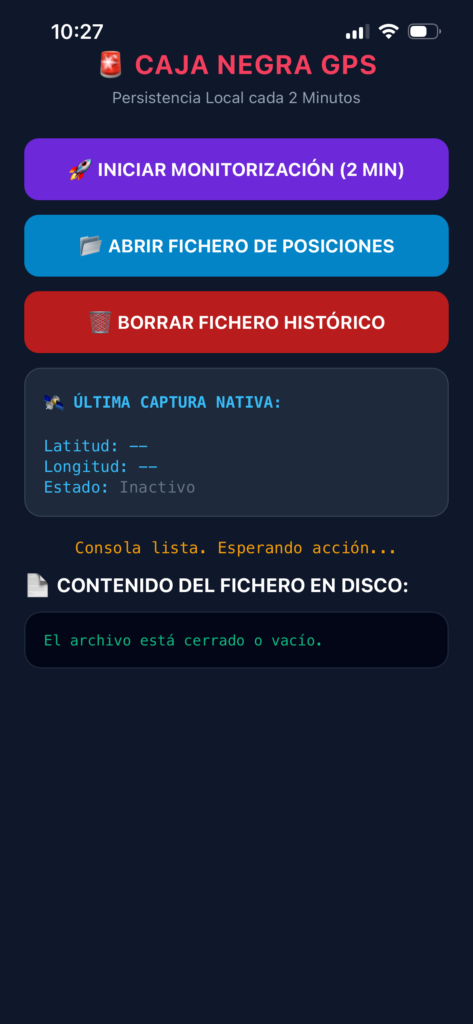
PASO 1: Creación del Proyecto e Instalación Limpia (Terminal)
Abre una nueva ventana de la Terminal en tu Mac, copia este bloque completo, pégalo y pulsa Enter:
mkdir rastreador-gps-definitivo
cd rastreador-gps-definitivo
npm init -y
npm install @capacitor/core@latest @capacitor/cli@latest @capacitor/ios@latest --legacy-peer-deps
npm install @capacitor-community/background-geolocation --legacy-peer-deps
npm install @capacitor/preferences@latest --legacy-peer-deps
npx cap init "BotonPanico" "com.jesusninoc.prueba" --web-dir=www
PASO 2: Configuración del Motor Nativo (capacitor.config.json)
Abre el archivo capacitor.config.json en la raíz de tu proyecto, borra todo lo que tenga y pega esta configuración nativa limpia:
{
  "appId": "com.jesusninoc.prueba",
  "appName": "BotonPanico",
  "webDir": "www",
  "server": {
    "iosScheme": "capacitor",
    "hostname": "localhost"
  },
  "ios": {
    "useSwiftPackageManager": true
  }
}
PASO 3: Creación de la Interfaz y Filtros Anti-Saturación (www/index.html)
- Crea la carpeta web desde tu terminal:Bash
mkdir www - Crea el archivo
index.htmldentro de la carpetawww/y pégale este código fuente completo y verificado (con el reloj guardián corregido de forma limpia):
<!DOCTYPE html>
<html lang="es">
<head>
    <meta charset="UTF-8">
    <meta name="viewport" content="width=device-width, initial-scale=1.0">
    <title>Caja Negra GPS - Pánico</title>
    <script src="capacitor.js"></script>
    <style>
        body {

            background-color: #0f172a;
            color: #ffffff;
            margin: 0;
            padding: 20px;
            display: flex;
            flex-direction: column;
            align-items: center;
            min-height: 100vh;
            box-sizing: border-box;
        }
        h1 {
            font-size: 22px;
            color: #f43f5e;
            text-transform: uppercase;
            letter-spacing: 1px;
            margin-bottom: 5px;
            text-align: center;
            margin-top: 20px;
        }
        .subtitle {
            font-size: 13px;
            color: #94a3b8;
            margin-bottom: 25px;
            text-align: center;
        }
        .container {
            width: 100%;
            max-width: 400px;
            display: flex;
            flex-direction: column;
            gap: 12px;
        }
        .btn {
            border: none;
            border-radius: 12px;
            padding: 16px;
            font-size: 15px;
            font-weight: bold;
            color: white;
            cursor: pointer;
        }
        .btn-start { background-color: #6d28d9; }
        .btn-read { background-color: #0284c7; }
        .btn-delete { background-color: #b91c1c; }

        .gps-display {
            background-color: #1e293b;
            border: 1px solid #334155;
            border-radius: 14px;
            padding: 15px;

            font-size: 13px;
            color: #38bdf8;
        }
        .file-viewer {
            background-color: #020617;
            border: 1px solid #1e293b;
            border-radius: 14px;
            padding: 15px;

            font-size: 12px;
            color: #10b981;
            max-height: 250px;
            overflow-y: auto;
            white-space: pre-wrap;
            word-break: break-all;
        }
        .status {
            text-align: center;
            font-size: 13px;
            color: #f59e0b;

            margin-top: 5px;
        }
    </style>
</head>
<body>

    <h1>🚨 CAJA NEGRA GPS</h1>
    <div class="subtitle">Persistencia Local Controlada (2 Minutos)</div>

    <div class="container">
        <button class="btn btn-start" onclick="iniciarRastreoSegundoPlano()">
            🚀 INICIAR MONITORIZACIÓN (2 MIN)
        </button>

        <button class="btn btn-read" onclick="abrirYLeerFicheroGps()">
            📂 ABRIR FICHERO DE POSICIONES
        </button>

        <button class="btn btn-delete" onclick="borrarFicheroGps()">
            🗑️ BORRAR FICHERO HISTÓRICO
        </button>

        <div class="gps-display">
            <strong>🛰️ ÚLTIMA CAPTURA FILTRADA:</strong><br><br>
            Latitud: <span id="gps-lat">--</span><br>
            Longitud: <span id="gps-lon">--</span><br>
            Estado: <span id="gps-status" style="color: #64748b;">Inactivo</span>
        </div>

        <div id="status-log" class="status">Consola lista. Esperando acción...</div>

        <strong>📄 CONTENIDO DEL FICHERO EN DISCO:</strong>
        <div id="file-content" class="file-viewer">El archivo está cerrado o vacío.</div>
    </div>

    <script>
    const { Preferences } = window.Capacitor.Plugins;
    const INTERVALO_MINIMO = 120000; // 2 minutos exactos en milisegundos

    async function iniciarRastreoSegundoPlano() {
        const log = document.getElementById('status-log');

        if (typeof window.Capacitor === 'undefined' || !window.Capacitor.Plugins.BackgroundGeolocation) {
            log.textContent = "❌ Error: Puente nativo no disponible.";
            return;
        }

        const BackgroundGeolocation = window.Capacitor.Plugins.BackgroundGeolocation;

        try {
            log.textContent = "Solicitando permisos a iOS...";

            await BackgroundGeolocation.addWatcher(
                {
                    backgroundTitle: "Seguimiento de Emergencia",
                    backgroundMessage: "Guardando tu ruta en el almacenamiento de forma optimizada.",
                    requestPermissions: true,
                    stale: false,
                    distanceFilter: 10,       // Margen de metros
                    interval: 120000,
                    fastestInterval: 120000,
                },
                async function callback(location, error) {
                    if (error) {
                        console.error(error);
                        return;
                    }

                    if (location) {
                        const ahoraMilisegundos = Date.now();

                        try {
                            // 1. LEER EL TIEMPO GUARDADO EN EL DISCO DURO (No se borra aunque iOS congele la app)
                            const { value: tiempoGuardado } = await Preferences.get({ key: 'ultimo_tiempo_disco' });
                            const ultimoTiempo = tiempoGuardado ? parseInt(tiempoGuardado) : 0;

                            // COMPROBACIÓN MATEMÁTICA REAL CONTRA EL DISCO
                            if (ultimoTiempo > 0 && (ahoraMilisegundos - ultimoTiempo) < INTERVALO_MINIMO) {
                                console.log("⏳ Omitido por persistencia: No han pasado los 2 minutos.");
                                return;
                            }

                            // 2. FIJAR EL NUEVO TIEMPO INMEDIATAMENTE EN EL DISCO DURO
                            await Preferences.set({
                                key: 'ultimo_tiempo_disco',
                                value: ahoraMilisegundos.toString()
                            });

                            // Formatear tiempos para el reporte válido
                            const ahora = new Date();
                            const fechaFormateada = ahora.toLocaleDateString();
                            const horaFormateada = ahora.toLocaleTimeString();

                            document.getElementById('gps-lat').textContent = location.latitude;
                            document.getElementById('gps-lon').textContent = location.longitude;
                            document.getElementById('gps-status').textContent = "ACTIVO (FILTRADO POR DISCO)";
                            log.textContent = "📍 Guardado verificado: " + horaFormateada;

                            // 3. AÑADIR LA POSICIÓN AL HISTORIAL
                            const { value: archivoPosiciones } = await Preferences.get({ key: 'archivo_posiciones' });
                            let registros = archivoPosiciones ? JSON.parse(archivoPosiciones) : [];

                            const nuevoPunto = {
                                fecha: fechaFormateada,
                                hora: horaFormateada,
                                latitud: location.latitude,
                                longitud: location.longitude,
                                precision: location.accuracy.toFixed(1) + " metros"
                            };

                            registros.push(nuevoPunto);

                            await Preferences.set({
                                key: 'archivo_posiciones',
                                value: JSON.stringify(registros)
                            });

                            console.log("💾 Escrito con éxito en la caja negra:", nuevoPunto);

                        } catch (errStorage) {
                            console.error("Error en operaciones de lectura/escritura:", errStorage);
                        }
                    }
                }
            );

            log.textContent = "🚀 Filtro por hardware de disco activo.";

        } catch (err) {
            console.error(err);
            log.textContent = "❌ Error en el puente GPS.";
        }
    }

    async function abrirYLeerFicheroGps() {
        const viewer = document.getElementById('file-content');
        const log = document.getElementById('status-log');

        try {
            const { value } = await Preferences.get({ key: 'archivo_posiciones' });

            if (!value || JSON.parse(value).length === 0) {
                viewer.textContent = "El archivo está vacío. No hay posiciones registradas todavía.";
                log.textContent = "📂 Archivo leído (Vacío).";
                return;
            }

            const datos = JSON.parse(value);
            let textoFormateado = === REPORTE OPTIMIZADO (Total: ${datos.length} registros) ===\n;
            datos.forEach((pos, index) => {
                textoFormateado += [${index + 1}] F: ${pos.fecha} H: ${pos.hora} -> Lat: ${pos.latitud}, Lon: ${pos.longitud} (Precisión: ${pos.precision})\n;
            });

            viewer.textContent = textoFormateado;
            log.textContent = "📂 Archivo abierto correctamente.";
        } catch (err) {
            viewer.textContent = "❌ Error al abrir el archivo.";
        }
    }

    async function borrarFicheroGps() {
        const viewer = document.getElementById('file-content');
        const log = document.getElementById('status-log');

        if (confirm("¿Estás seguro de que deseas destruir el archivo histórico de posiciones GPS?")) {
            try {
                await Preferences.remove({ key: 'archivo_posiciones' });
                await Preferences.remove({ key: 'ultimo_tiempo_disco' }); // Borramos también la marca de tiempo
                viewer.textContent = "El archivo está cerrado o vacío.";
                log.textContent = "🗑️ Archivo destruído por completo.";
            } catch (err) {
                log.textContent = "❌ No se pudo borrar el archivo.";
            }
        }
    }
</script>
</body>
</html>
PASO 4: Sincronización y Script de Parche Automático (si no funciona, se abre el fichero y se cambia el valor por 8.4.0)
Ejecuta estos tres comandos en orden dentro de tu terminal. El segundo inyectará la compatibilidad nativa con Capacitor 8 directamente sobre el plugin sin que tengas que usar el Finder de tu Mac:
npx cap add ios
npx cap sync ios
sed -i '' 's/\.upToNextMajor(from: "7.0.0")/\.upToNextMajor(from: "8.4.0")/g' node_modules/@capacitor-community/background-geolocation/Package.swift
PASO 5: Apertura y Sincronización Interna de Xcode
Lanza el software nativo desde tu consola:
npx cap open ios
En cuanto Xcode cargue por completo en la pantalla y te muestre la advertencia del error rojo en la esquina superior, ve a la barra de menús de arriba de la pantalla de tu Mac y pulsa exactamente: 👉 File ➡️ Packages ➡️ Resolve Package Versions
(Xcode compilará las dependencias en segundo plano y el error se tornará en verde de inmediato).
PASO 6: Configuración de Seguridad de Apple (Panel Gráfico)
A. Modos de Fondo (Background Modes)
En el lateral izquierdo de Xcode, haz un clic sobre el icono raíz azul superior llamado App.
En el panel central que se despliega, entra en la pestaña Signing & Capabilities.
Haz clic en el botón pequeño + Capability (situado justo bajo la pestaña).
Escribe Background Modes en el buscador flotante y dale doble clic.
Selecciona únicamente estas dos casillas de verificación:
- Location updates
- Background fetch
B. Llaves de Privacidad de Ubicación Nativa
Haz clic en la pestaña Info (al lado de Signing & Capabilities).
Desplaza el ratón sobre cualquier fila de la lista, haz clic en el icono del + que aparece a la derecha y añade estas 3 llaves:
- Privacy – Location When In Use Usage Description ➡️ Uso del GPS para alertas de pánico.
- Privacy – Location Always and When In Use Usage Description ➡️ Monitorización de la caja negra GPS cada 2 minutos.
- Privacy – Location Always Usage Description ➡️ Se requiere el acceso permanente a la localización.
PASO 7: Despliegue en tu iPhone real
- Conecta tu iPhone al Mac mediante cable de datos.
- Selecciónalo en el menú desplegable de dispositivos nativos en la barra de arriba a la izquierda en Xcode.
- Realiza una limpieza del código residual con las teclas:
Cmd + Shift + K. - Pulsa el botón de Play (el triángulo).
⚠️ Configuración de Permisos Crítica (En tu iPhone):
- En cuanto se abra la App, haz clic en el botón morado INICIAR MONITORIZACIÓN (2 MIN).
- iOS te pedirá los permisos; pulsa sobre «Permitir al usar la app».
- Cierra la visualización de la app, abre los Ajustes del iPhone ➡️ Privacidad y seguridad ➡️ Localización ➡️ BotonPanico.
- Modifica de forma manual el permiso marcando la opción «Siempre» y confirma que la casilla verde de «Ubicación exacta» está encendida.
¡Listo! Bloquea el móvil o ponlo en segundo plano. Al pulsar ABRIR FICHERO DE POSICIONES, verás la telemetría grabada de forma matemática, controlada y limpia cada 2 minutos exactos en disco.