Google Colab
¿Qué es Google Colab?
Google Colab, o Colaboratory, es una plataforma en línea proporcionada por Google que permite escribir y ejecutar código Python en el navegador. Es una herramienta especialmente útil para el aprendizaje automático, el análisis de datos y la colaboración en proyectos de ciencia de datos.
Características clave de Google Colab
- Entorno gratuito: Google Colab proporciona un entorno de desarrollo gratuito con acceso a GPUs y TPUs para realizar cálculos intensivos en recursos.
- Compatibilidad con Jupyter Notebooks: Es compatible con Jupyter Notebooks, lo que facilita la importación y exportación de notebooks entre Colab y Jupyter.
- Acceso a Google Drive: Puedes guardar y cargar archivos directamente desde Google Drive, lo que facilita la gestión de datos y resultados.
- Bibliotecas preinstaladas: Incluye muchas bibliotecas populares de Python para ciencia de datos y aprendizaje automático, como TensorFlow, PyTorch y scikit-learn.
- Colaboración en tiempo real: Permite compartir notebooks con otros usuarios y colaborar en tiempo real, similar a Google Docs.
Cómo empezar con Google Colab
Para comenzar a usar Google Colab, sigue estos pasos:
- Accede a Google Colab: Abre tu navegador y visita Google Colab.
- Crea un Nuevo Notebook: Haz clic en «Nuevo cuaderno» para crear un nuevo notebook en blanco o selecciona una plantilla existente.
- Escribe y ejecuta código: Escribe tu código Python en las celdas del notebook y ejecútalo para ver los resultados. Puedes usar las celdas de código y de texto para organizar tu trabajo.
- Guarda en Google Drive: Guarda tus notebooks en Google Drive para acceder a ellos desde cualquier lugar y compartirlos con otros.
Ejemplo de código en Google Colab
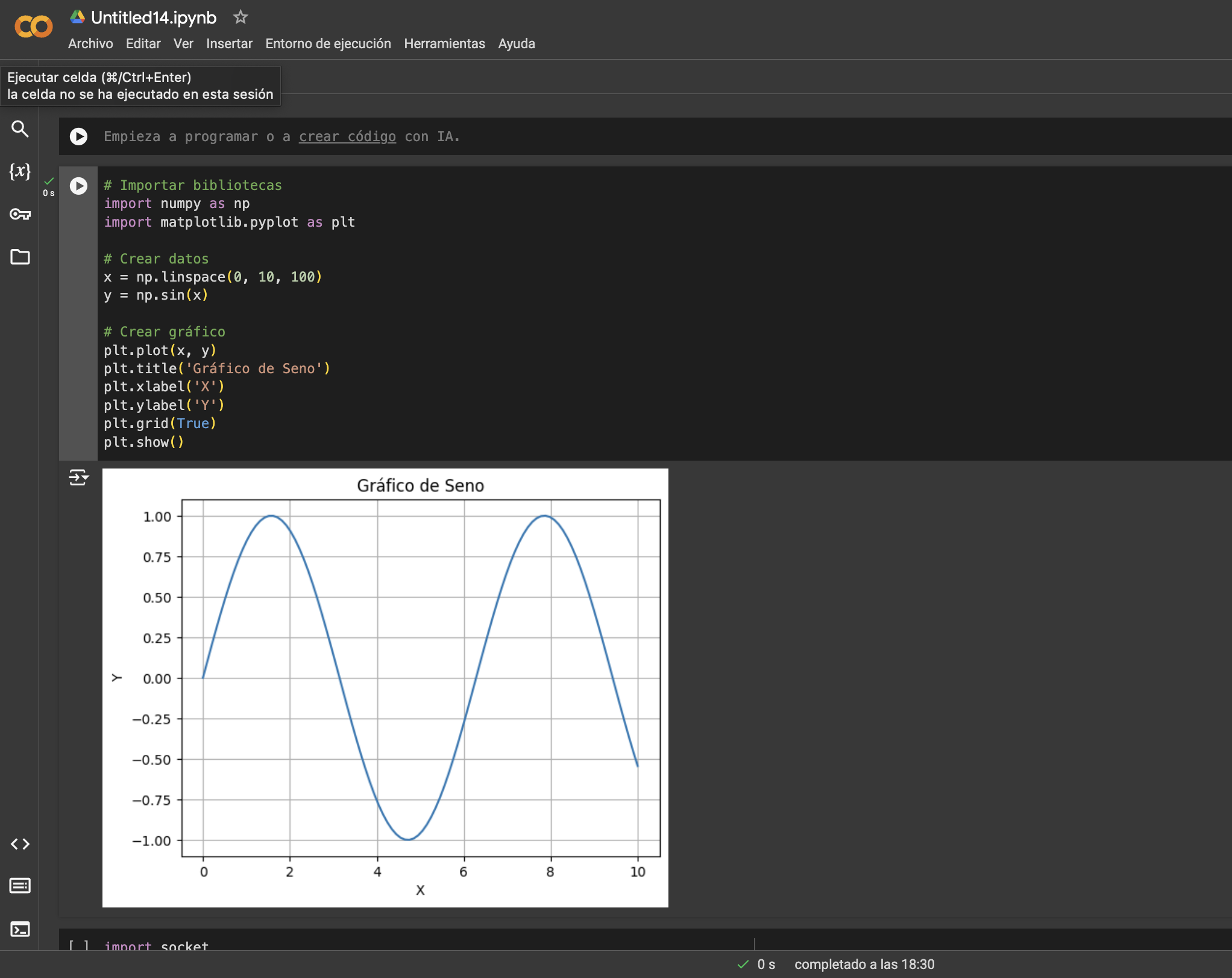
Aquí tienes un ejemplo simple de cómo ejecutar código en Google Colab:
# Importar bibliotecas
import numpy as np
import matplotlib.pyplot as plt

# Crear datos
x = np.linspace(0, 10, 100)
y = np.sin(x)

# Crear gráfico
plt.plot(x, y)
plt.title('Gráfico de Seno')
plt.xlabel('X')
plt.ylabel('Y')
plt.grid(True)
plt.show()